État actuel
Commencer avec le compte Workspace qui administre déjà le courrier.
PunchOp lit des preuves de remise qu’un administrateur détient déjà. Il n’envoie pas de courrier, il n’ouvre pas une boîte, et il ne purge pas le phishing. Google révise encore l’écran de consentement.
Ce qui est vrai aujourd’hui
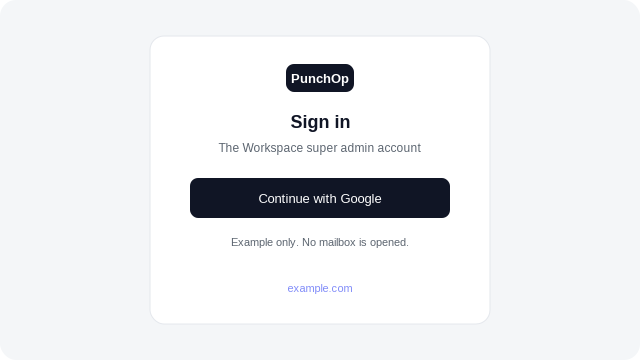
- La connexion utilise le compte Google. L’écran de consentement déjà approuvé est celui qui est servi.
- La preuve super-administrateur peut afficher « Google n’a pas validé cette application ». Avancé, puis continuer, accorde la lecture des utilisateurs et des domaines. PunchOp vérifie le rôle d’administrateur, lit les domaines vérifiés, compte les utilisateurs, et jette ce jeton.
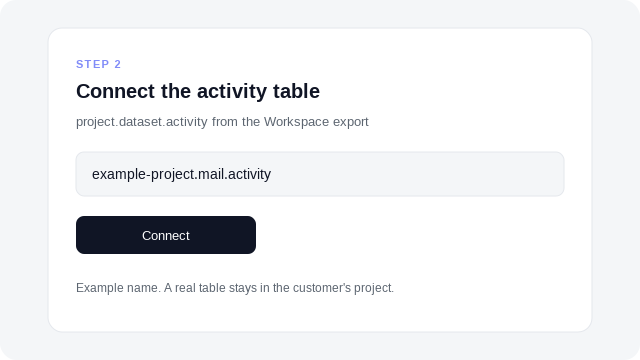
- La table d’activité se connecte sous la forme projet.dataset.activity. La lecture des journaux Admin est l’autre chemin. Elle ne rend pas un code SMTP.
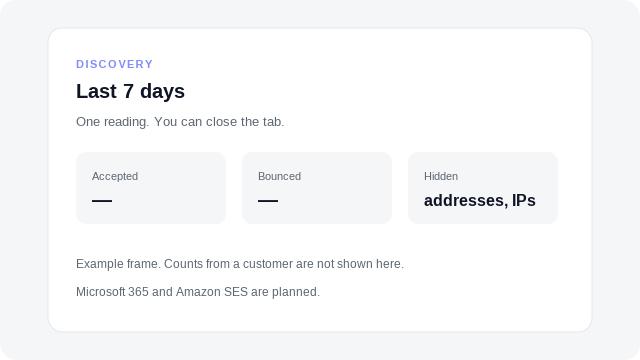
- Un rapport de découverte lit les 7 derniers jours. Les adresses, les identifiants de message et les IP restent masqués dans ce rapport. La synthèse est rédigée par Vertex AI dans l’UE. L’onglet peut être fermé pendant la lecture.
- Une lecture suivante utilise des crédits, achetés par carte avec Stripe Checkout. Checkout affiche le prix avant le paiement.
- Les rapports DMARC agrégés sont prévus : une adresse par organisation, des rapports rattachés aux domaines prouvés à la connexion, puis lus à côté des journaux Workspace.
- Microsoft 365 et Amazon SES sont prévus.
Qui il faut de votre côté
- Un super-administrateur Workspace, pour prouver l’organisation.
- Pour l’export BigQuery, quelqu’un qui peut modifier ce dataset. Il donne la lecture au compte que PunchOp nomme pour votre organisation, puis pose une étiquette qui nomme votre organisation. L’écran affiche les deux commandes.
- Si votre organisation Google Cloud n’autorise que ses propres domaines dans IAM, cette lecture est refusée. Votre administrateur cloud décide de l’autoriser ou non.
- Pour les rapports DMARC, une fois ouverts : quelqu’un qui modifie le DNS du domaine.
Comment procéder
- Se connecter
Ouvrir l’application avec le compte super-administrateur de ce client Workspace.
- Passer l’avertissement Google s’il apparaît
C’est l’écran d’une application non revue, pas un blocage de la connexion elle-même. Continuer seulement si vous administrez ce client.
- Connecter la preuve
Donner la table d’activité en trois parties, ou autoriser les journaux Admin. La table reste dans le projet que vous utilisez déjà.
- Lire le rapport de découverte
Il part une fois. Il dit ce que les 7 derniers jours montrent, et ce qu’ils ne montrent pas.
Les écrans, sans donnée client
Ces cadres sont des exemples. Ce n’est pas un tenant, et ce n’est pas une mesure.
Avant une ouverture plus large
Le formulaire bêta sert à demander de l’aide pour la première connexion, ou à être prévenu quand la revue Google est terminée. N’envoyez pas de journaux, d’identifiants ni de corps de message.